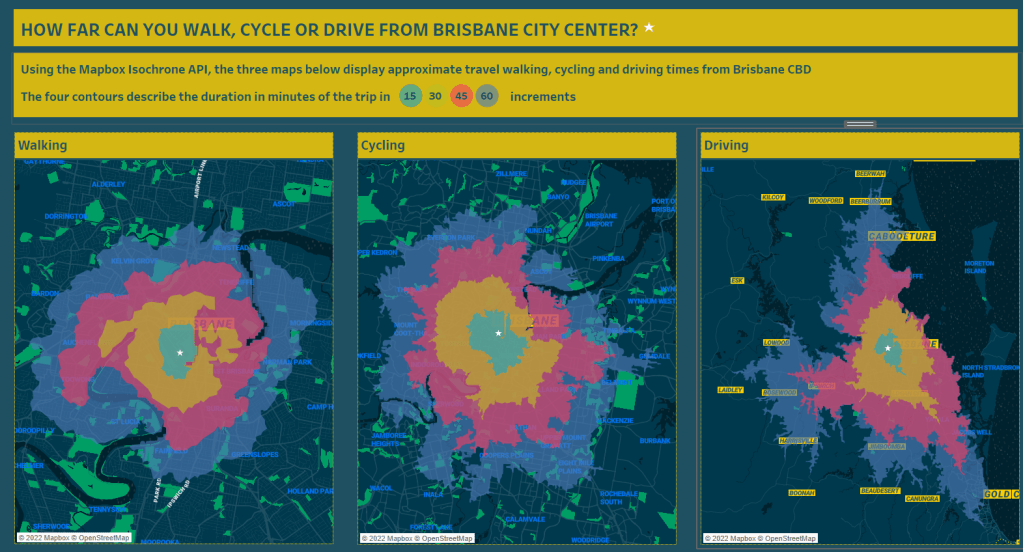
این پست وبلاگ توضیح خواهد داد که چگونه این تجسم داده را برای تجزیه و تحلیل زمان رانندگی با استفاده از Tableau API و Mapbox Isochrone ایجاد کردم.
من این نما را ایجاد کردم که در Tableau Public منتشر شد.
اول، باید پست اصلی وبلاگ فلرلیج را تصدیق کنم: “سفر/نقشه های زمان رانندگی در تابلو نوشته مارک شونوندت“. این پست به من انگیزه داد تا این تکنیک را در کارم یاد بگیرم و از آن استفاده کنم.
نقشه های ایزوکرون چیست؟
نقشههای همزمان، از کلمات یونانی iso (برابر) و chrone (زمان) که به نقشههای زمان سفر نیز معروف هستند، نقشههایی هستند که همه مکانهای قابل دسترسی را در محدوده معینی با یک روش حملونقل مشخص نشان میدهند.
موارد استفاده از کارت های مسافرتی چیست؟
برای مشاغل، این می تواند جستجوی مکانی برای راه اندازی یک دفتر جدید یا انتخاب بهترین مکان برای یک فروشگاه خرده فروشی جدید باشد. برای افراد، موارد استفاده می تواند مقایسه زمان رفت و آمد هنگام انتخاب محل زندگی یا کار، یا رزرو هتل در مدت زمان مورد نظر سفر از هر مکان باشد.
Mapbox Isochrone API
من استفاده از Mapbox را انتخاب کردم زیرا قبلاً با Mapbox Studio کاملاً آشنا بودم و قبلاً یک حساب کاربری داشتم. اما ارائه دهندگان API isochrone بسیار خوب (رایگان) دیگری مانند HERE Isoline Routing API وجود دارد.
Mapbox API مناطقی را محاسبه میکند که در یک بازه زمانی معین از یک مکان قابل دسترسی هستند، و مناطق قابل دسترسی را به عنوان خطوط چند ضلعی یا خطوطی که میتوانید روی نقشه نمایش دهید، برمیگرداند. میتوانید با استفاده از نمایههای رانندگی، دوچرخهسواری یا پیادهروی، ایزوکرونها را تا 60 دقیقه محاسبه کنید.
به زبان انگلیسی بسیار ساده، این به این معنی است که اگر ۱۵ دقیقه در مسیرهای تصادفی پیادهروی، رانندگی یا دوچرخهسواری کنید، چقدر میتوانید پیش بروید!
چگونه شروع می کنید؟
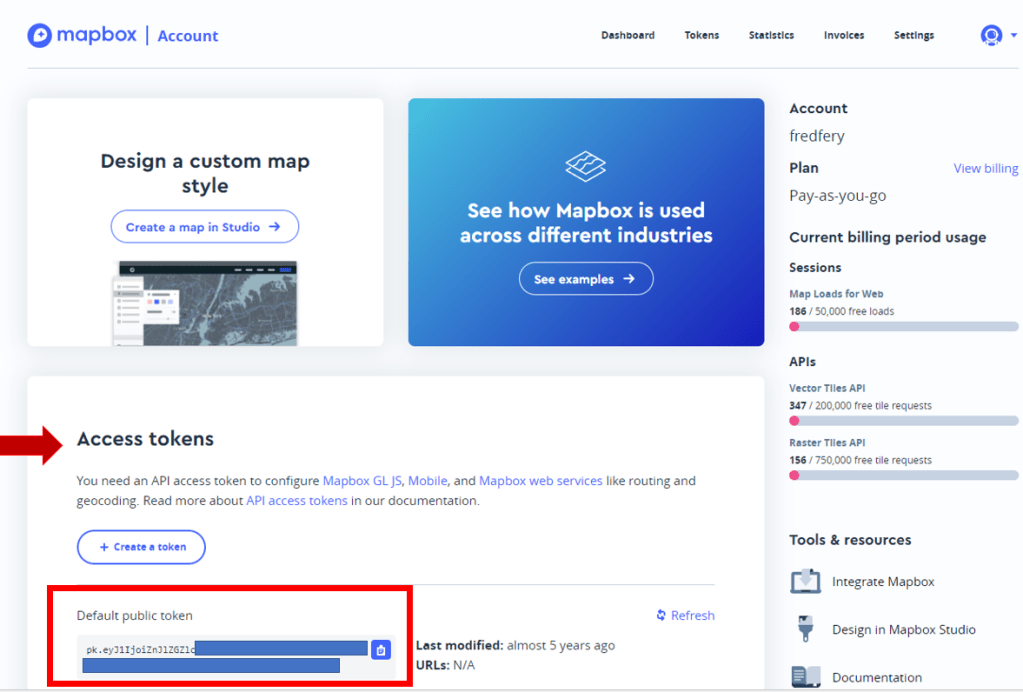
وقتی برای اولین بار وارد Mapbox Studio می شوید یا برای اولین بار ثبت نام می کنید، به حساب خود بروید و بخش Access Tokens را پیدا کنید. رمز شما یک عدد بسیار طولانی خواهد بود که با pk….something شروع می شود.
این نشانه را در یک سند Notepad کپی کنید و آن را برای بعد ذخیره کنید.
گام بعدی استخراج isochrones در اطراف مکان شما استص
شما باید مختصات طول و عرض جغرافیایی مکانی را که باید تجزیه و تحلیل کنید پیدا کنید. در مثال من از منطقه تجاری بریزبن به عنوان مکان خود استفاده می کنم، به عنوان مثال.
عرض جغرافیایی -27.437847459669598
طول جغرافیایی 152.94712570778916
سپس دفترچه یادداشت را باز کنید و URL زیر را با پارامترهای مورد نظر (نمایه، زمان، نشانه…) کپی و تغییر دهید و برای آشنایی با پارامترهای مختلف ارائه شده توسط API، به راهنمای API مراجعه کنید.

هنگامی که از پارامترهای خود راضی بودید، این URL را کپی و در پنجره مرورگر خود قرار دهید. اگر همه چیز خوب پیش رفت و هیچ خطایی نمایش داده نشد، باید این نتیجه را در پنجره مرورگر خود مشاهده کنید.

سپس روی متن در پنجره مرورگر خود کلیک راست کرده و این فایل JSON را در رایانه خود ذخیره کنید. برای Tableau به این نیاز خواهید داشت. اگر میخواهید پروفایلهای بیشتری ایجاد کنید، این کار را تکرار کنید (مثلاً یکی برای رانندگی، یکی برای دوچرخهسواری…)
در حال حاضر بخش سرگرم کننده در Tableau!
در Tableau، Connect to a file، Spatial File را انتخاب کنید و فایل JSON را که قبلاً ذخیره کرده اید باز کنید.
فایل هندسه را به علائم جزئیات بیاورید. ممکن است لازم باشد قسمت Contour را به یک Dimension تبدیل کنید، سپس Contour را به یک Color منتقل کنید. سپس در صورت لزوم رنگ ها را تغییر دهید.

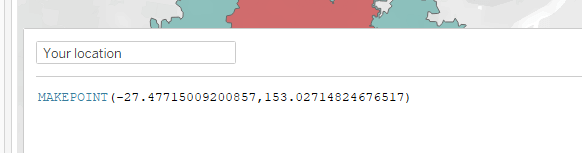
اگر میخواهید موقعیت مکانی خود (محلی که با طول و عرض جغرافیایی استفاده کردهاید) را نیز روی نقشه قرار دهید، یک فیلد محاسبهشده با استفاده از MAKEPOINT ایجاد کنید و طول و عرض جغرافیایی خود را مانند زیر درج کنید.
و انجام شد، این تحلیل زمان رانندگی شما (در این مثال پیاده روی) است که فواصل 15 دقیقه را نشان می دهد. چهار کانتور که طول سفر را با افزایش 15/30/45 و 60 دقیقه توصیف می کند.
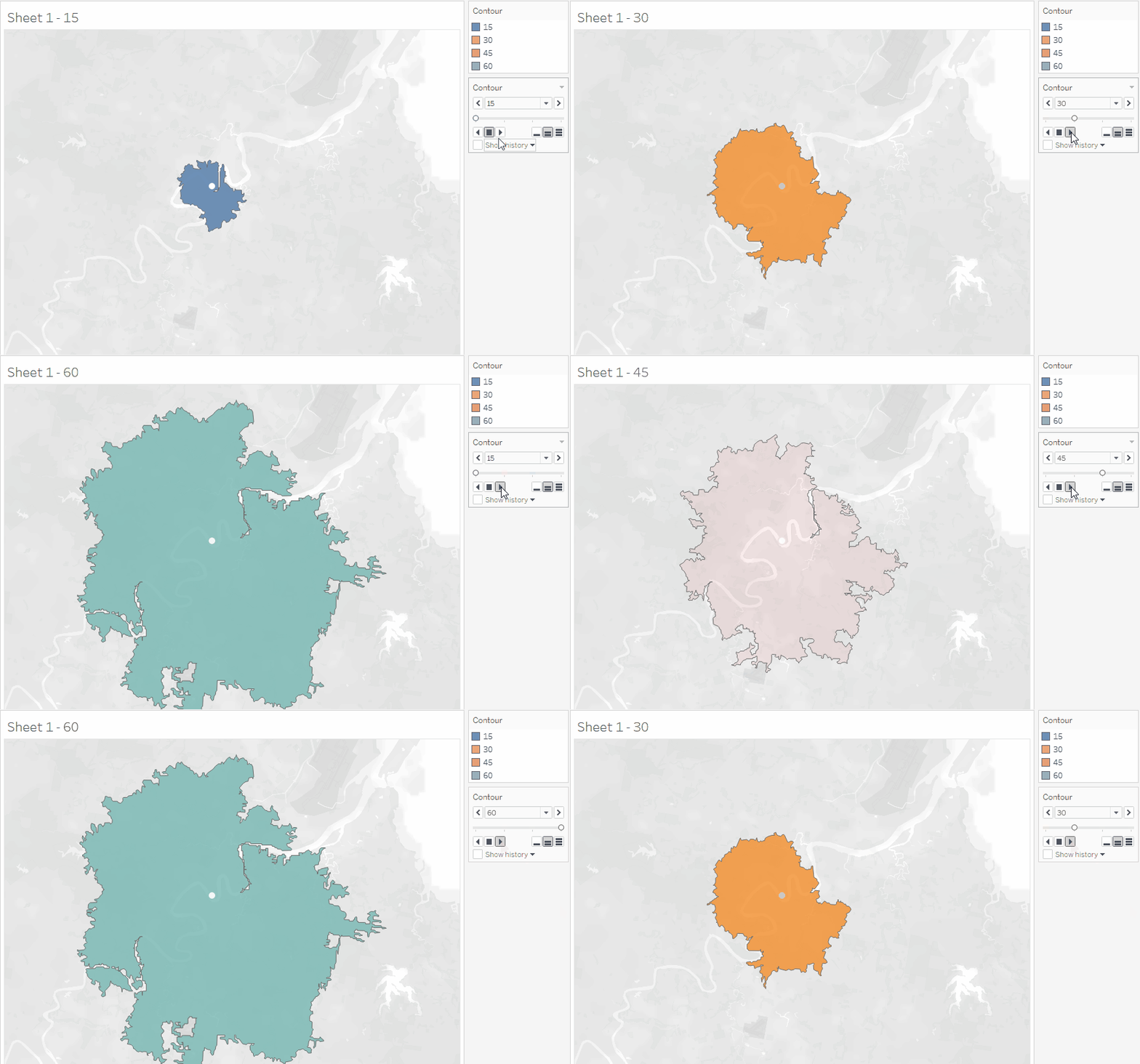
اگر مشتاق هستید، می توانید بعد Contour را در قفسه صفحه خود رها کنید و “Play” برای ایجاد یک انیمیشن کوچک (که توسط Tableau Public پشتیبانی نمی شود)