
یک ویژگی جدید در Tableau 2024.3، پارامتر فضایی، به شما امکان می دهد داده های جغرافیایی را بر اساس رابطه بین مکان و فاصله تجزیه و تحلیل کنید. در این راهنما، من به ایجاد یک داشبورد تجزیه و تحلیل فضایی مبتنی بر شعاع شبیه به نمونه تجزیه و تحلیل فروش که ایجاد کردم، نگاه خواهم کرد. (لینک عمومی تابلو)
من از ویدیوی Tableau Tim الهام گرفتم تا درباره این ویژگی جدید بیشتر بدانم.
همچنین، Don Wise در تالارهای گفتگوی Tableau قفل چند مورد مهم را با تنظیم مجموعه داده باز کرد، می توانید موضوع را در اینجا بررسی کنید.
پیش نیازها
- Tableau Desktop یا Tableau Public
- دو مجموعه داده شامل:
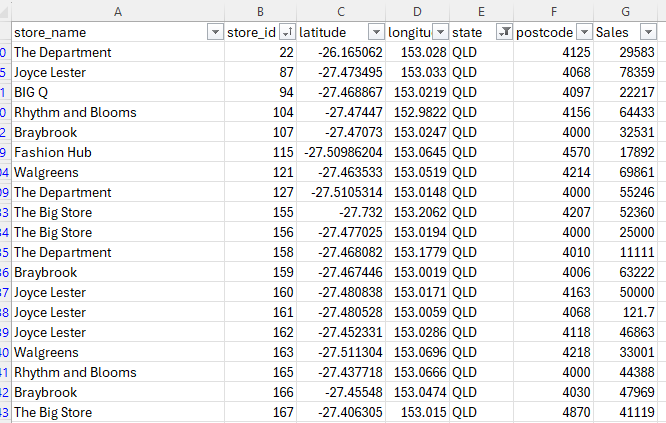
- مجموعه داده اولیه با اطلاعات فروشگاه (کدهای پستی، طول جغرافیایی، طول جغرافیایی، فروش، نامها/مکانهای فروشگاه)
- مجموعه داده های ثانویه با نقاط مرجع جغرافیایی (کدهای پستی، ایالت، عرض جغرافیایی، طول جغرافیایی)

تنظیم عملکرد فضایی
1. هندسه نقطه ای ایجاد کنید
ابتدا باید نقاطی را از مختصات طول و عرض جغرافیایی خود ایجاد کنیم:
// Post Code Geometry
MAKEPOINT([Latitude],[Longitude])
این یک شی فضایی ایجاد می کند که Tableau می تواند برای محاسبات جغرافیایی از آن استفاده کند.
2. اجرای تابع بافر
تابع بافر یک ناحیه دایره ای در اطراف نقطه مورد نظر ما ایجاد می کند:
//Buffer
BUFFER([Selected Spatial Parameter], [Radius], 'km')- پارامتر فضایی انتخاب شده: هندسه نقطه ایجاد شده در مرحله 1
- Radius: پارامتری که اندازه بافر را کنترل می کند (مثلاً 15 کیلومتر)
- “km”: واحد اندازه گیری
3. تنظیم تابع Intersects
برای تعیین اینکه کدام نقاط در بافر ما قرار می گیرند:
//Intersects Buffer?
INTERSECTS([Buffer],[Post Code Geometry])
این مقدار True/False را بر اساس قرار گرفتن یک نقطه در منطقه بافر برمی گرداند.
ایجاد عناصر تعاملی
1. تنظیم پارامترهای مکانی
ایجاد یک پارامتر با:
- نوع داده: فضایی
- مقادیر معتبر: لیست
- مکان های کلیدی خود را اضافه کنید (به عنوان مثال بریزبن، سیدنی، ملبورن)
- از مقادیر WKT (متن شناخته شده) برای مختصات دقیق استفاده کنید – من از این ابزار برای تولید POINTS استفاده کردم.
2. پارامتر شعاع
یک پارامتر شناور برای شعاع ایجاد کنید:
- یک برد معقول تنظیم کنید (به عنوان مثال 1-50 کیلومتر)
- اندازه گام را اضافه کنید (مثلاً 1 کیلومتر)
- استفاده از آن را با رابط کشویی آسان کنید
تجسم را بسازید
- لایه نقشه پایه
- با نمای نقشه شروع کنید
- هندسه کد پستی، شناسه فروشگاه، نام فروشگاه را در صورت نیاز اضافه کنید
- امتیاز اندازه/رنگ بر اساس دادههای فروش
- محاسبه بافر بهره را اضافه کنید (تنظیم به True)
- لایه بافر
- محاسبه بافر را به عنوان یک لایه جداگانه اضافه کنید
- شفافیت را تنظیم کنید تا نقشه پایه قابل مشاهده باشد
- از محاسبه بافر برای فیلتر کردن نقاط استفاده کنید
- تجزیه و تحلیل فروش
- یک نمودار میله ای ایجاد کنید که فروش را در منطقه بافر نشان می دهد
- محاسبه بافر بهره را اضافه کنید (تنظیم به True)
بهترین شیوه ها
مدیریت داده هاهمانطور که دان در پاسخ انجمن توصیه کرده است
- منابع داده های مکانی را مستقل نگه دارید
- از نام های محاسباتی یکسان در منابع داده استفاده کنید
رابط کاربری
- دستورات واضح بدهید
- برای زمینه اضافی، نکات ابزار و فیلترها را اضافه کنید
نتیجه گیری
تجزیه و تحلیل فضایی در Tableau بینش قدرتمندی از روابط جغرافیایی در داده های شما ارائه می دهد. با ترکیب توابع MAKEPOINT، BUFFER و INTERSECTS با پارامترهای تعاملی، میتوانید تجسمهای پویا ایجاد کنید که به کاربران اجازه میدهد به طور مؤثر روابط فضایی در دادههای شما را بررسی کنند.