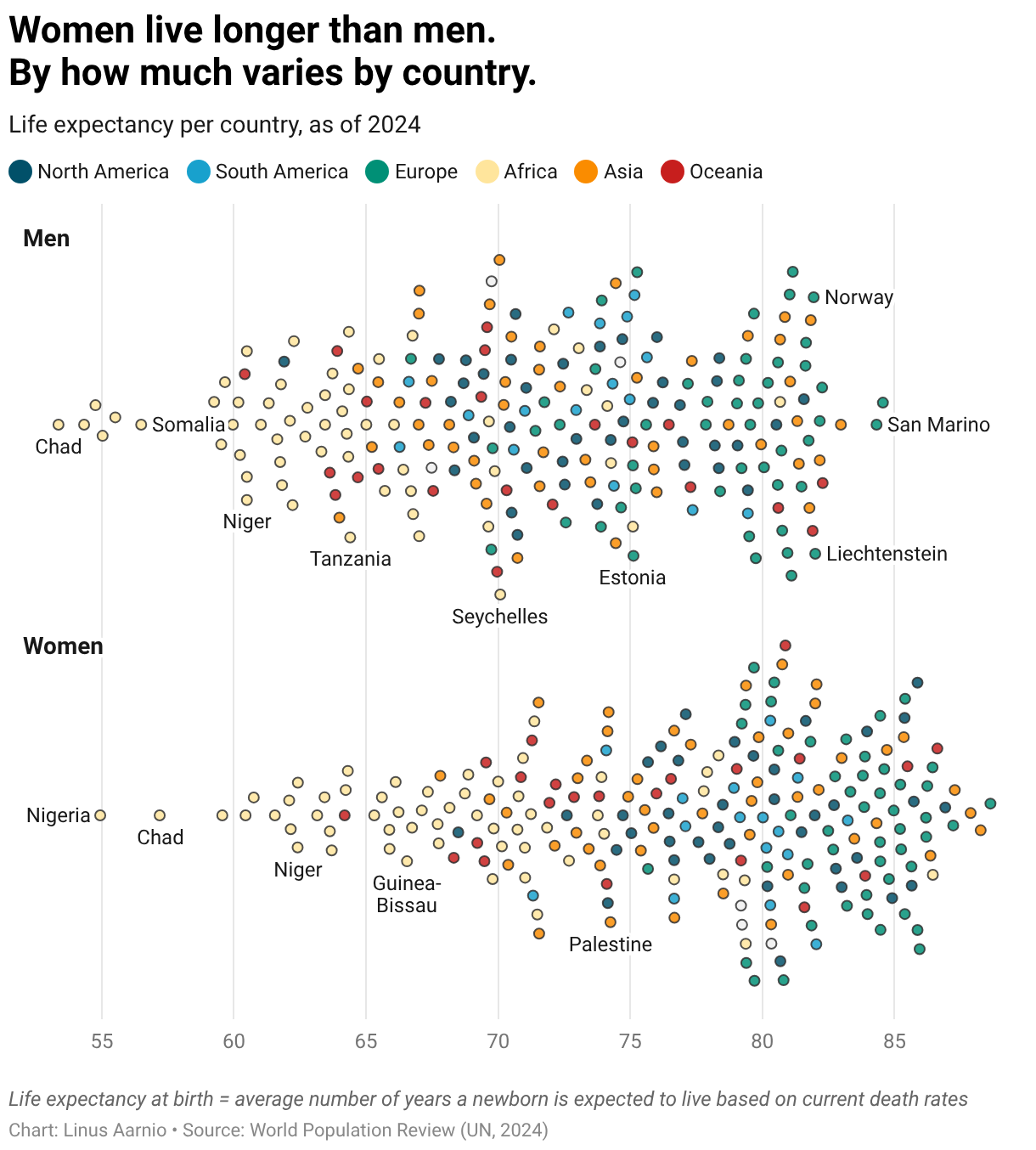
یکی از نکات مهم ما برای ارتباطات نمایشی، استفاده از رنگ به صورت محدود و هدفمند برای کمک به مخاطبان برای درک داده ها و پیام شما است.. رنگ باید یک انتخاب صریح باشد، نه چیزی که نرمافزار شما بهطور پیشفرض از آن استفاده میکند، چه یک ابزار گرافیکی باشد یا یک دستیار هوش مصنوعی که اولین پیشنویس شما را ایجاد میکند. این ابزارها می توانند نمودار را در چند ثانیه بسازند. آنها حتی می توانند خود را برجسته کنند. اما آنها نمی دانند کدام داده برای مخاطبان شما مهمتر است. آن تماس هنوز مال شماست. اگر به طور عاقلانه استفاده شود، رنگ اغلب یکی از سریع ترین راه ها برای تقویت یک گرافیک است.
اگر با نحوه انجام این کار در اکسل (یا با نمودارهای تعبیه شده در مایکروسافت ورد یا پاورپوینت) مشکل دارید، این پست شما را از طریق این مراحل راهنمایی می کند.
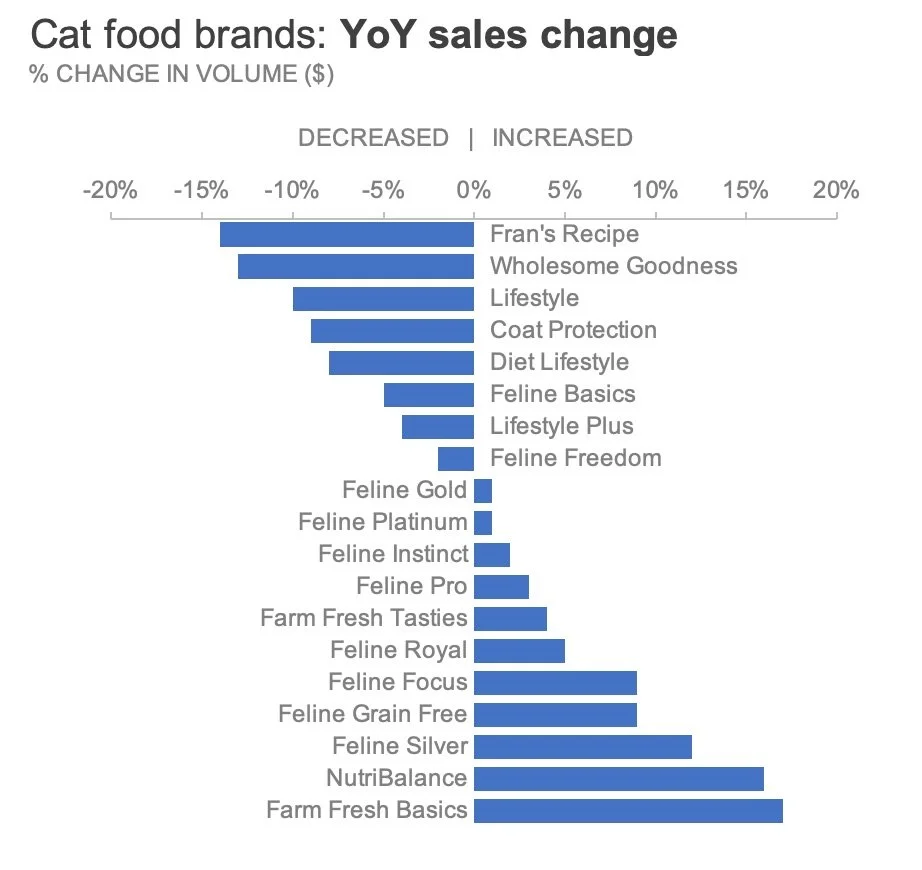
بیایید به یک نمودار اکسل نگاه کنیم که تغییرات فروش سال به سال (سال به سال) را برای مارک های غذای گربه از یک تولید کننده غذای حیوانات خانگی نشان می دهد. این مثال از تمرین 4.2 آمده است داستان سرایی با داده: بیایید تمرین کنیم! می توانید دانلود کنید داده ها دنبال کردن
در مقیاس خاکستری شروع کنید
یک راه خوب برای شروع این است که از سایه های خاکستری استفاده کنید و سپس از رنگ فقط در جایی استفاده کنید که می خواهید مخاطب شما تمرکز کند. نمودار خاکستری به شما یک پایه خنثی می دهد و به عنوان یادآوری می کند که قبل از ارائه کار بیشتری باید انجام شود و فکر کردن در مورد محل رنگ را آسان تر می کند.
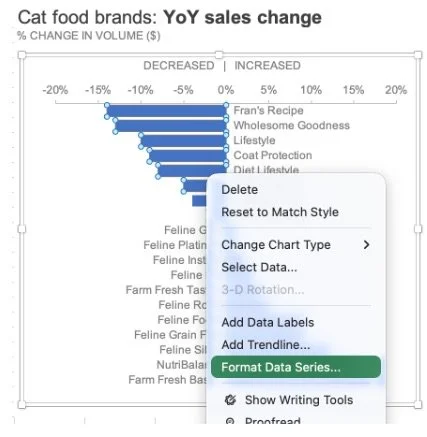
با حذف رنگ های پیش فرض اکسل و جایگزینی آنها با سایه خاکستری شروع کنید. روی نمودار کلیک راست کرده و انتخاب کنید قالب بندی سری داده ها.
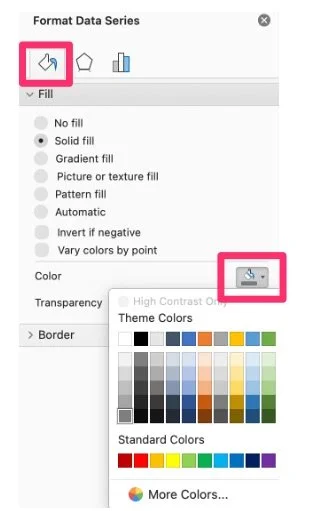
در پانل قالب بندی در سمت راست، به پر کردن &خط (نخستین تب با نماد سطل رنگ) و پر را روی خاکستری خنثی قرار دهید.
اگر نمودار شما چندین سری دارد، در صورت لزوم برای میلههای دیگر تکرار کنید تا نمودار کامل خاکستری شود.
نکته: پس از ایجاد یک نسخه تمیز در مقیاس خاکستری، آن را به عنوان ذخیره کنید قالب قابل استفاده مجدد بنابراین نیازی به تکرار این مراحل ندارید.
بر آنچه اهمیت دارد تاکید کنید
فرض کنید می خواهیم توجه را به برندهایی جلب کنیم که سال به سال در حال کاهش هستند. برای تمرکز روی آن برندها، میتوانیم فقط آن نوارها را رنگ کنیم. دسترسی برای این منظور، از رنگ قرمز اجتناب می کنیم و در عوض نارنجی را انتخاب می کنیم، سایه ای که حالات منفی را تقویت می کند.
برای رنگ آمیزی فقط نوارهای نزولی در اکسل، یک بار روی نواری که می خواهید رنگ کنید کلیک کنید. سپس دوباره کلیک کنید تا فقط آن نوار خاص را انتخاب کنید (با این کار از رنگ آمیزی همه نوارها به یکباره جلوگیری می شود). کلیک راست کرده و انتخاب کنید یک نقطه داده را قالب بندی کنید.در پنل قالب بندی به پر کردن &خط (نماد سطل رنگ). کف پر کن، انتخاب کنید پر شدن متراکم و رنگ مورد نظر را انتخاب کنید.
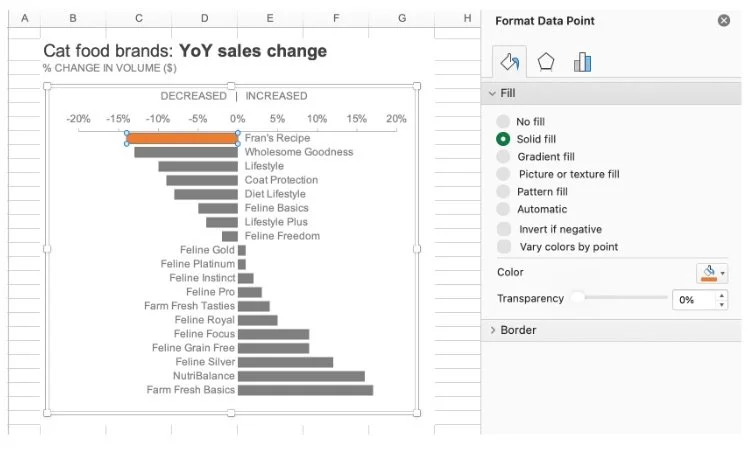
این کار را برای هر علامت نزولی تکرار کنید و علائم صعودی را خاکستری کنید. یا به عنوان میانبر، می توانید به سادگی روی نوار بعدی کلیک کنید و از Cmd+Y در مک یا Ctrl+Y در ویندوز برای تکرار قالب بندی استفاده کنید.
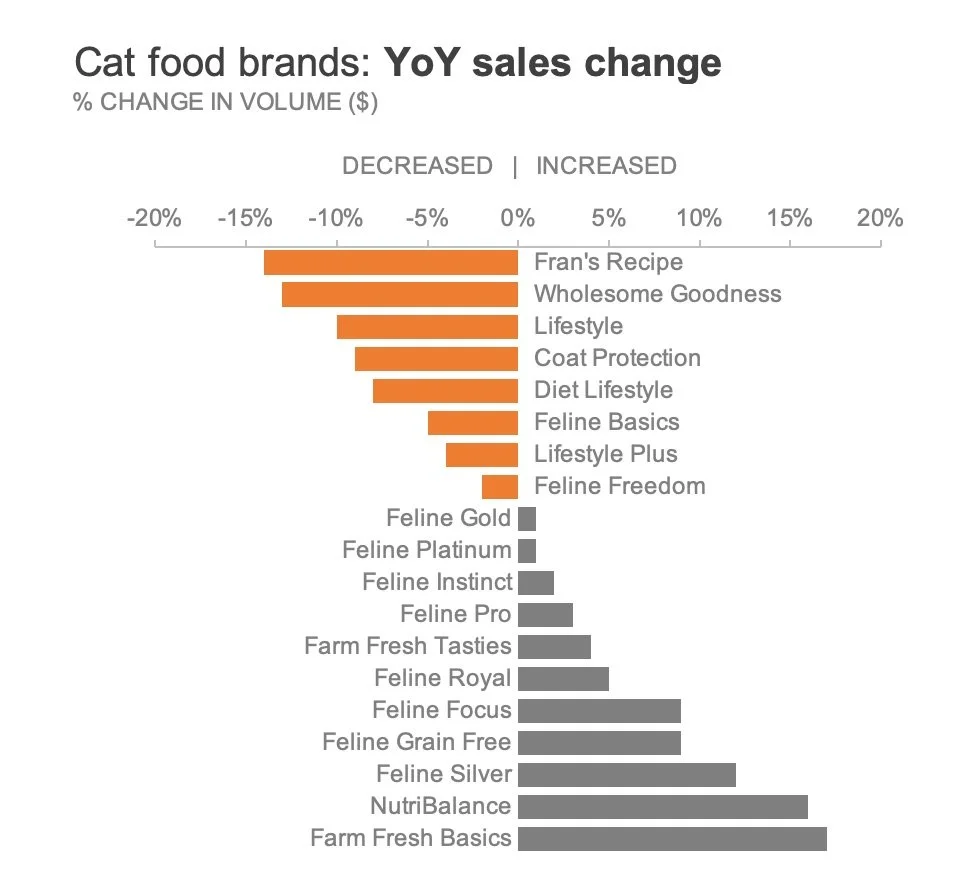
رنگ آمیزی فقط مقادیر منفی به مخاطب شما می گوید که دقیقا به کجا نگاه کند. حالا تصور کنید که در برندهای رو به زوال، میخواهیم به طور خاص دو برندی را که بیشترین کاهش را تجربه کردهاند، برجسته کنیم: دستور غذای فران و کالای سالم. ما میتوانیم آن نارنجی و هر چیز دیگری را خاکستری کنیم، اما سیگنال برندهایی را که امسال نسبت به سال گذشته فروش کمتری دارند، از دست میدهد. در عوض، بیایید شدت رنگ را تغییر دهیم تا توجه بیشتری را به هر دو افت بزرگ جلب کنیم.
حداقل سه راه برای این کار وجود دارد:
-
دو نوار را نارنجی تیره تر و بقیه را نارنجی روشن تر رنگ کنید.
-
شفافیت نوارهایی را که می خواهید کاهش دهید تغییر دهید.
-
یک شکل سفید شفاف را در بالای میله های دیگر قرار دهید تا لهجه بصری قوی تری روی دو میله در بالا ایجاد کنید.
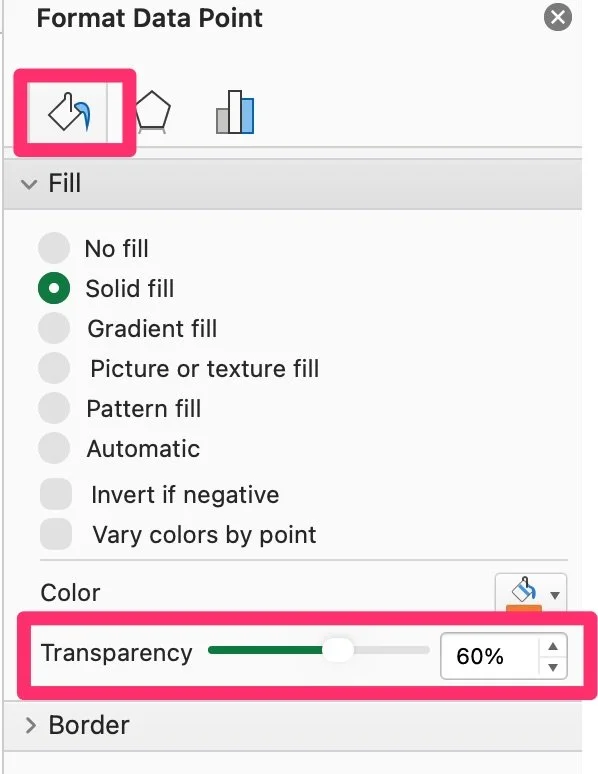
برای تغییر دستی رنگ در اکسل – گزینه اول – همان مراحل بالا را دنبال کنید، اما برای مارک های محو شده به غیر از Fran’s Recipe و Wholesome Goodness، رنگ نارنجی روشن تر یا کم رنگ تر را انتخاب کنید. از طرف دیگر، می توانید همان سایه رنگ را حفظ کنید و شفافیت را در داخل تنظیم کنید پر کن منو (گزینه دوم).
برای شکل شفاف یا گزینه سوم، یک شی مستطیل شکل (این شکل برای نمودارهای میله ای به خوبی کار می کند) را در بالای سایر علائم نزولی قرار دهید.
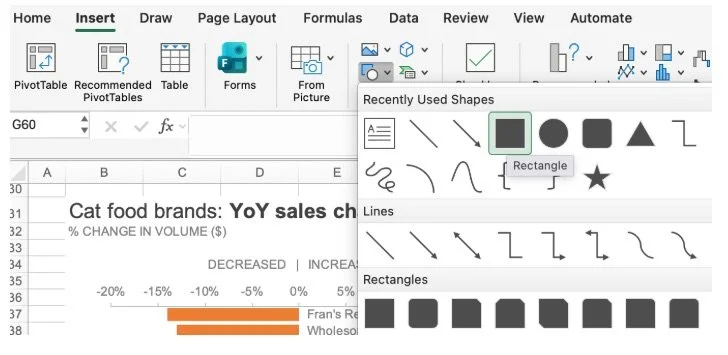
سپس مستطیل را با پر کردن سفید، بدون طرح کلی و شفافیت مورد نظر فرمت کنید.
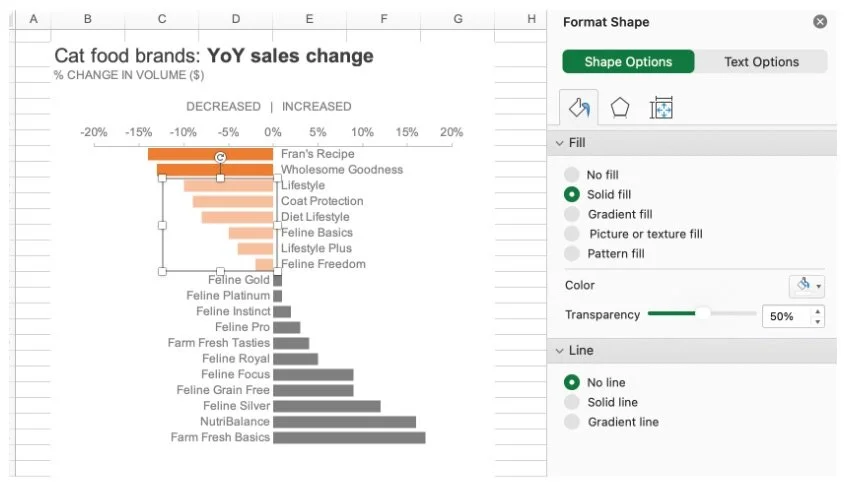
با تغییر شدت رنگ، میتوانیم هر علامت کاهشی را برجسته کنیم و در عین حال تمرکز بیشتری روی بزرگترین تغییرات منفی داشته باشیم.
کلمات را برای وضوح درج کنید
تصور کنید اگر مجبور بودیم این گرافیک را به اشتراک بگذاریم تا مخاطب خودش مصرف کند.اگر نتوانیم اطلاعات را با آنها مرور کنیم، می توانیم نمودار پیش بینی شده را با متن توضیحی جفت کنیم تا موضوع روشن شود.حاشیهنویسی متنی در کنار دادهها، با کلمات کلیدی پررنگ و رنگی به همان رنگ نارنجی، کلمات را به صورت بصری به دادهها متصل میکند و باعث میشود که آن را به خانه سریع ببینید و درک کنید.
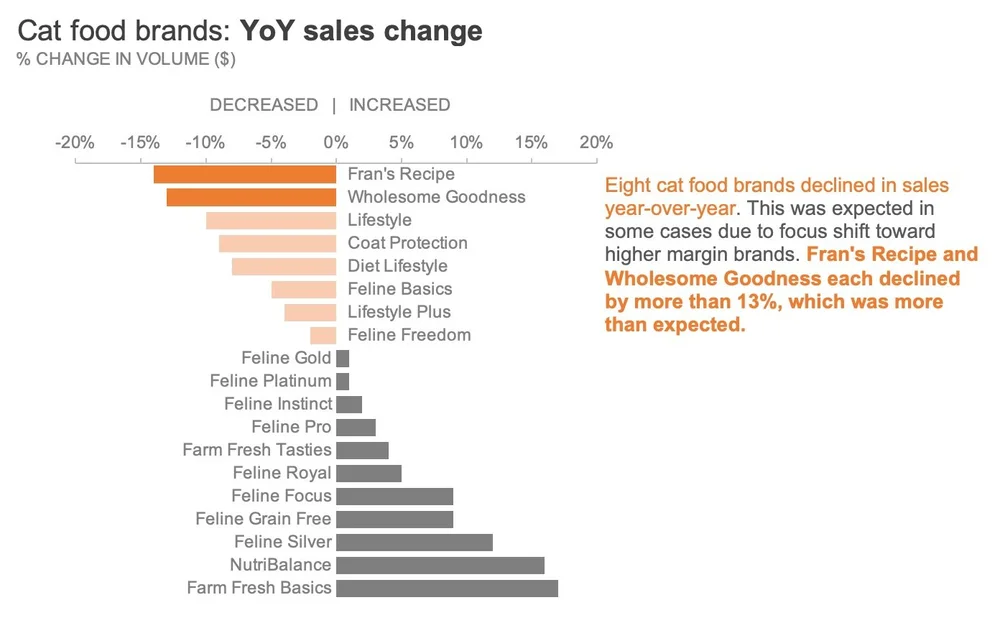
رنگ باید از پیام شما پشتیبانی کند، نه اینکه حواس را از داده ها پرت کند.بهترین نمودارها از یک پالت محدود، تاکید هدفمند و کلمات واضح استفاده می کنند تا مخاطب را به سمت مورد نظر هدایت کنند.
برای آموزش های بیشتر اکسل، به آموزش ما مراجعه کنید کتابخانه آموزشی.و اگر میخواهید همین مفاهیم را در نمودار خطی مشاهده کنید، پست مرتبط ما را بررسی کنید برجسته کردن یک نقطه داده.