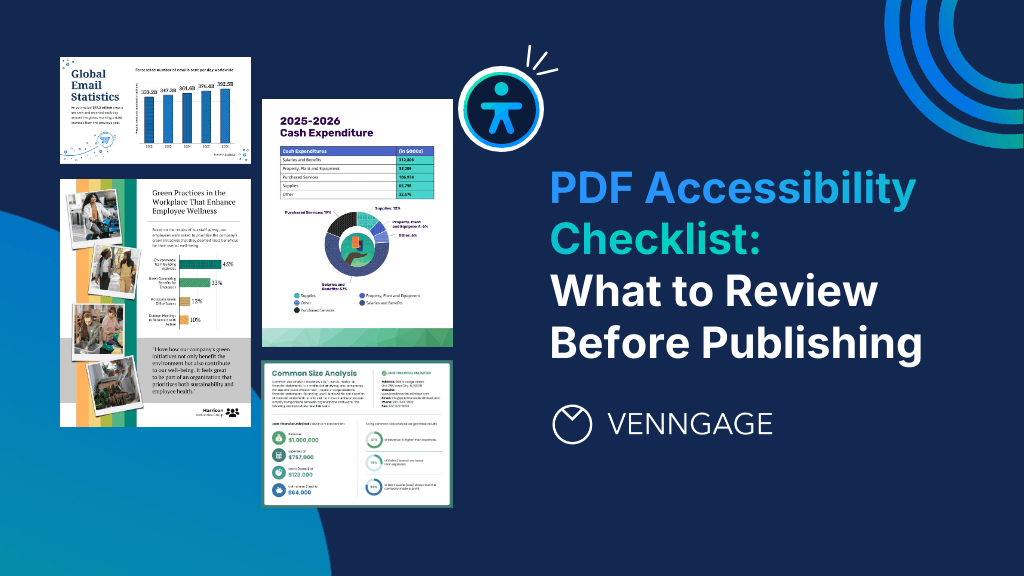
یک PDF می تواند صیقلی به نظر برسد و هنوز استفاده از آن با صفحه خوان دشوار یا غیرممکن باشد. این به این دلیل است که بسیاری از مشکلات دسترسی در صفحه قابل مشاهده نیستند. تگ های از دست رفته می توانند محتوا را بدون ساختار باقی بگذارند. نظم خواندن شکسته میتواند اطلاعات را گیجکننده کند و متن جایگزین یا نادرست میتواند تصاویر را غیرقابل دسترس کند.
اگر برای یک ایالت یا دولت محلی کار می کنید، دسترسی به PDF نیز از الزامات عنوان II ADA است. فایلهای PDF به اشتراکگذاشتهشده در وبسایت یا برنامه تلفن همراه شما باید مانند بقیه محتوای دیجیتال شما با سطح AA WCAG 2.1 مطابقت داشته باشد.
قبل از انتشار گزارشها، اعلانهای عمومی، فرمها، مواد درسی و سایر اسناد، از این چک لیست دسترسی PDF برای بررسی مسائل رایج استفاده کنید. ساختار سند، متن جایگزین، کنتراست رنگ، جداول، پیوندها، فرم ها و تست دسترسی نهایی را پوشش می دهد.
الزامات ADA Title II برای فایل های PDF چیست؟
عنوان دوم ADA از دولتهای ایالتی و محلی میخواهد که محتوای دیجیتالی خود را برای افراد دارای معلولیت در دسترس قرار دهند. این شامل فایلهای PDF است که برای اشتراکگذاری اطلاعات عمومی یا دسترسی به خدمات دولتی، از فرمها و اطلاعیههای عمومی گرفته تا گزارشها و مواد جلسه استفاده میشوند.
طبق قانون DOJ، فایلهای PDF تحت پوشش باید با سطح AA WCAG 2.1 مطابقت داشته باشند. این به معنای ایجاد فایلهای PDF قابل دسترسی است که افرادی که از صفحهخوانها و سایر فناوریهای کمکی استفاده میکنند، بتوانند آنها را پیمایش، درک و تکمیل کنند.
برخی از اسناد بایگانی شده و موجود مستثنی هستند، اما این استثناها محدود هستند. چک لیست زیر الزامات کلیدی دسترسی به PDF را که باید قبل از انتشار PDF خود مرور کنید، پوشش می دهد.
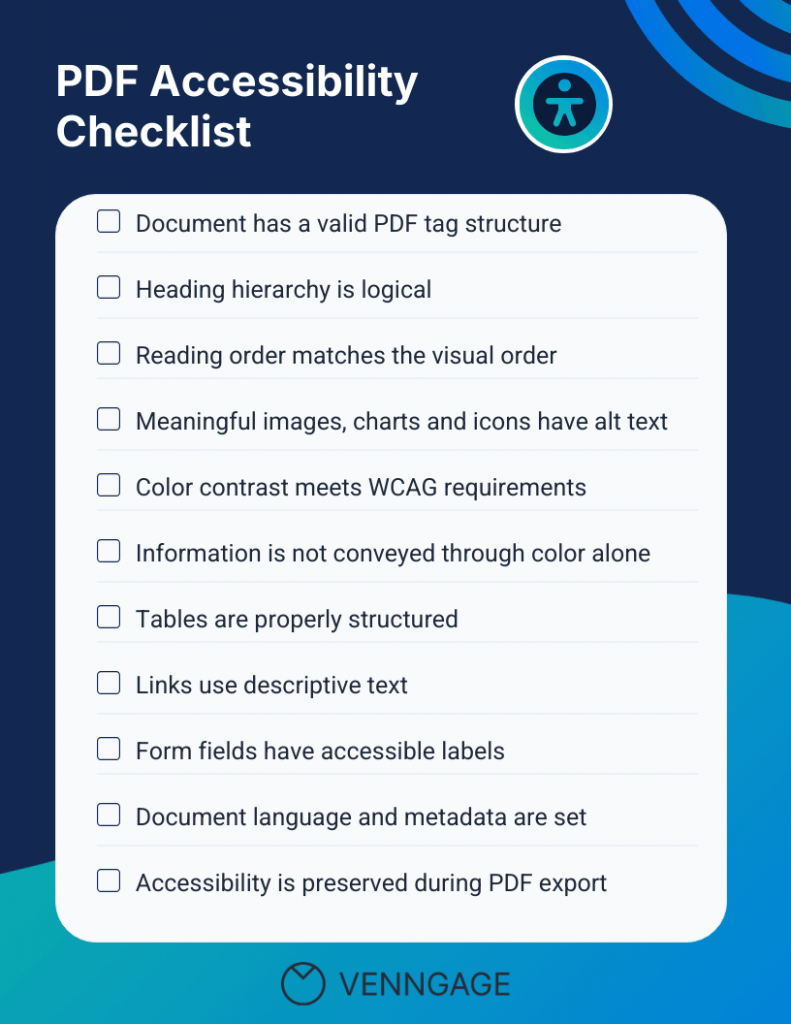
11 بررسی دسترسی که باید قبل از انتشار PDF انجام دهید
قبل از انتشار سند خود، آن را با الزامات اساسی برای یک PDF قابل دسترس بررسی کنید. 11 تگ زیر برچسبها، ترتیب خواندن، متن جایگزین، عناوین، تضاد رنگ، جداول، فرمها و سایر عناصری را پوشش میدهند که بر نحوه دسترسی افرادی که از فناوری کمکی استفاده میکنند به محتوای شما تأثیر میگذارند.
1. ساختار تگ PDF را بررسی کنید
تگهای PDF تگهای ساختاری پنهانی هستند که در یک سند تعبیه شدهاند که عناصر متنی را تعریف میکنند. آنها به فناوری کمکی می گویند که هر عنصر چیست و چگونه عناصری مانند سرفصل ها، پاراگراف ها، فهرست ها، جداول، تصاویر و سایر محتواها در سند کار می کنند.
در اینجا مثالی از نحوه اختصاص تگهای H1، H2 و H3 آورده شده است تا به PDF شما ساختاری واضح و آسان برای پیمایش برای صفحهخوانها بدهد.
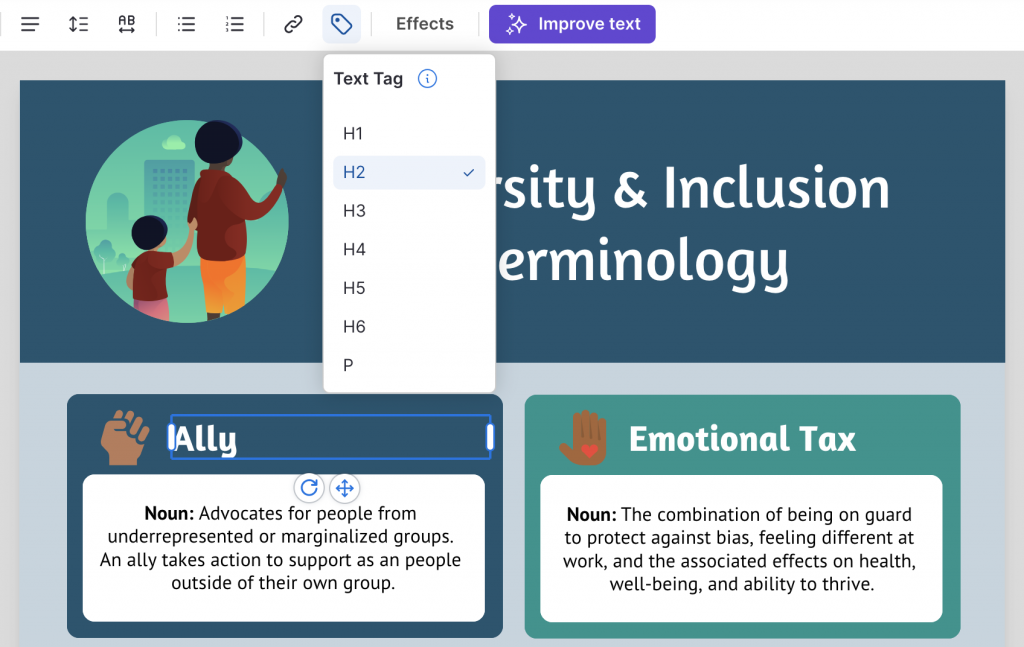
یک صفحهخوان به این ساختار نیاز دارد تا بفهمد چگونه قطعات با هم قرار میگیرند و آنها را به ترتیب منطقی ارائه کند.
تگهای مناسب به کاربران اجازه میدهند تا سرفصلها را پیمایش کنند، روابط بین محتوا را درک کنند و در طرحبندیهای پیچیده بدون تکیه بر طراحی بصری حرکت کنند. بدون آنها، صفحه خوان ممکن است محتوا را نامرتب بخواند یا عناصر مهم را به طور کامل از دست بدهد.
این ساختار را هنگام مشاهده فایل پیدیاف تمامشده مشاهده نخواهید کرد، که باعث میشود در بازرسی بصری به راحتی آن را از دست بدهید.
فایل های پی دی اف اسکن شده نیاز به توجه بیشتری دارند. به عنوان مثال، یک اسکن ممکن است مانند یک سند عادی به نظر برسد، اما فقط حاوی تصویری از متن باشد، به این معنی که یک صفحه خوان نمی تواند آن را بخواند.
OCR (تشخیص کاراکتر نوری) را اجرا کنید تا متن قابل خواندن توسط ماشین باشد، سپس به جای اینکه فرض کنید OCR به تنهایی PDF را در دسترس قرار داده است، برچسب ها، ترتیب خواندن و سرفصل ها را بررسی کنید.
الگوهای در دسترس می توانند با ایجاد ساختار برچسب مناسب در سند خود از ابتدا نقطه شروع قوی تری به شما بدهند.
مرتبط: بهبود دسترسی به PDF: راهنمای بررسی کننده های دسترسی
2. از سلسله مراتب منطقی سرفصل ها استفاده کنید
یک ساختار عنوان واضح به سند شما یک نقشه قابل استفاده می دهد. از H1 برای عنوان اصلی، H2 برای بخش های اصلی و H3 برای بخش های فرعی استفاده کنید. همچنین از رد شدن از سطوح عنوان خودداری کنید. به عنوان مثال، بدون H3 در میان، از H2 به H4 نپرید.
این امر به جای انتخاب سطح عنوان بر اساس ظاهر آن، سلسله مراتب سند شما را منطقی می کند. W3C استفاده از سرفصلهای با ساختار مناسب را توصیه میکند تا فناوری کمکی بتواند روابط بین بخشها را شناسایی کند.
برای شخصی که از صفحهخوان استفاده میکند، عنوانها چیزی بیش از نشانههای بصری هستند. آنها نقاط ناوبری هستند. کاربران می توانند لیستی از عناوین را دانلود کرده و مستقیماً به بخش مورد نیاز خود بروند.
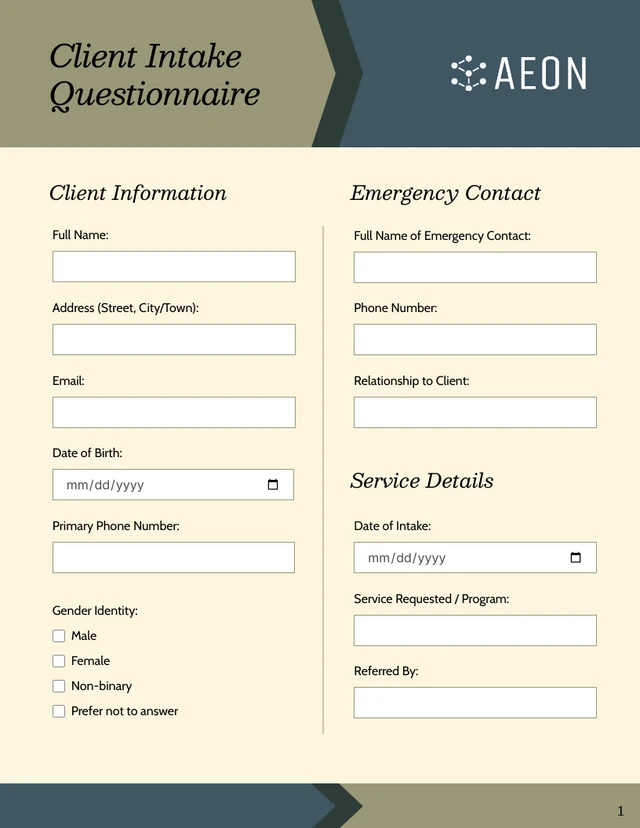
در اینجا یک مثال است. این الگوی پرسشنامه پذیرش مشتری از سلسله مراتب واضحی از سرفصلها و زیرعنوانها استفاده میکند تا به کاربران کمک کند بین بخشها حرکت کنند.
3. ترتیب خواندن PDF را بررسی کنید
PDF شما می تواند روی صفحه نمایش کاملاً منطقی به نظر برسد و همچنان توسط یک صفحه خوان به ترتیب اشتباه خوانده شود. این به این دلیل است که فناوری کمکی از ساختار برنامه سند، از جمله ترتیب برچسبهای آن پیروی میکند.
به جداول، طرحبندیهای چند ستونی، نوارهای کناری و کادرهای متنی توجه بیشتری داشته باشید. یک صفحه خوان ممکن است از ستونی به ستون دیگر بپرد یا شرحی را قبل از پاراگراف توضیح دهنده بخواند. W3C به طور خاص طرحبندیهای پیچیده را بهعنوان منبع رایج مشکلات ترتیب خواندن علامتگذاری میکند.
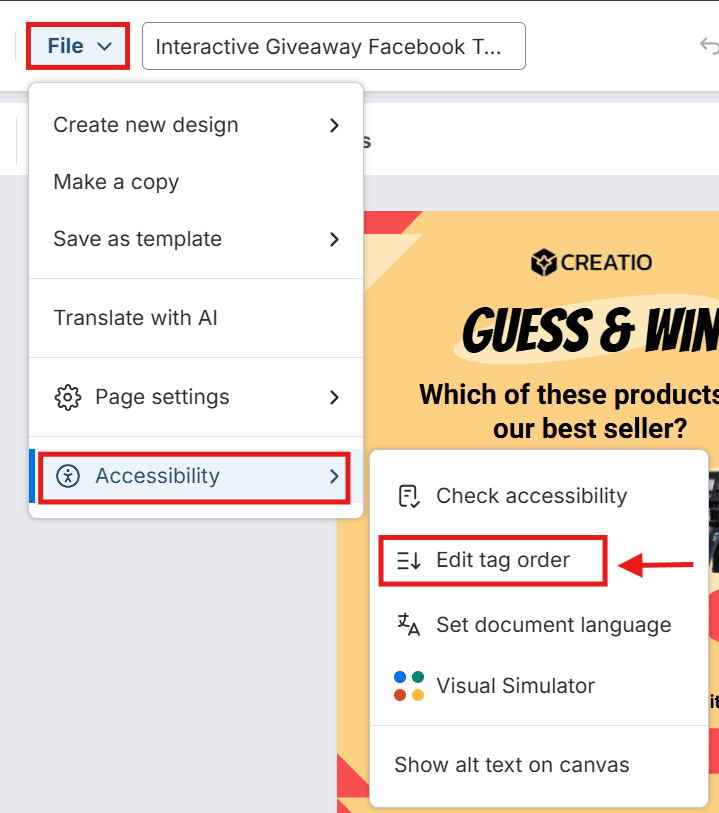
در Venngage Accessible PDF Maker، می توانید قبل از صادرات، سفارش را از طریق پنل Tag Order بررسی و تنظیم کنید. شما فقط باید به آن پیمایش کنید فایل > قابلیت دسترسی > سفارش برچسب را ویرایش کنید:
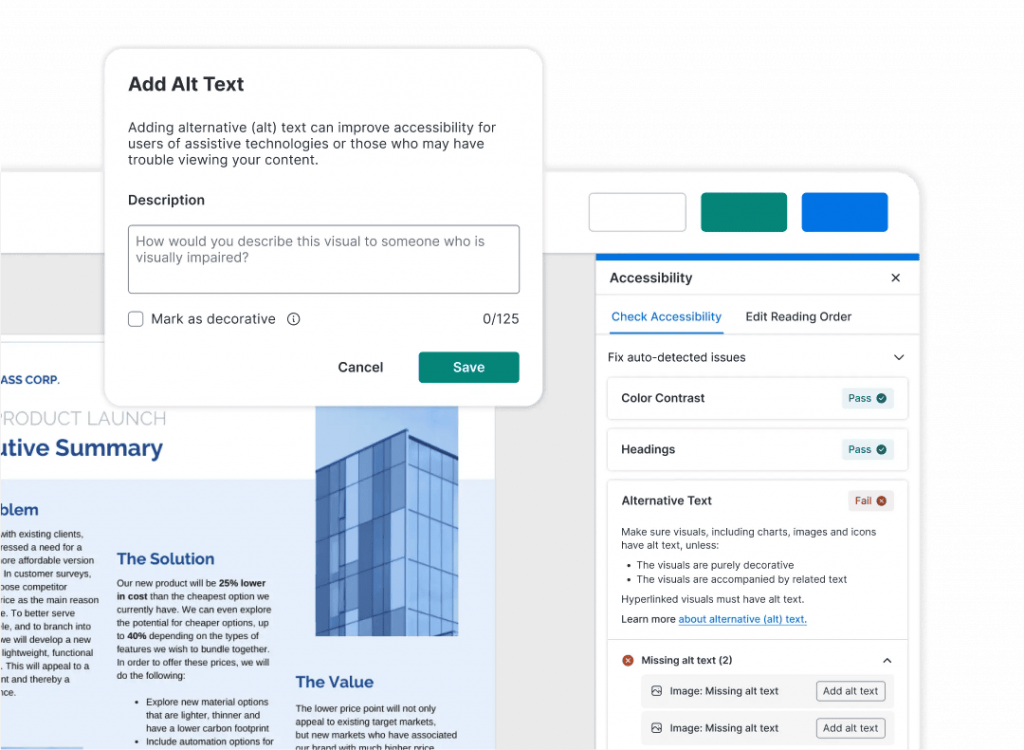
4. متن جایگزین را به تصاویر، نمودارها و آیکون ها اضافه کنید
بررسی کنید که هر تصویر، نمودار و نماد معنیداری دارای متن جایگزین است که به وضوح تصویر را توضیح میدهد. برای تصاویر ساده معمولاً توضیح مختصری کافی است.
یک توضیح مختصر ممکن است برای یک تصویر ساده کافی باشد، در حالی که گرافیک ها و نمودارهای پیچیده اغلب به جزئیات بیشتری نیاز دارند. W3C توصیفاتی را توصیه می کند که راهی معادل برای درک اطلاعات یا هدف محتوای غیر متنی ارائه می دهد.
مثلاً «تصویرسازی مردم» چیز زیادی به خواننده نمی گوید. «والدین و فرزند درباره گنجاندن در محل کار بحث میکنند» توضیح میدهد که تصویر چه چیزی را نشان میدهد و چرا مرتبط است.
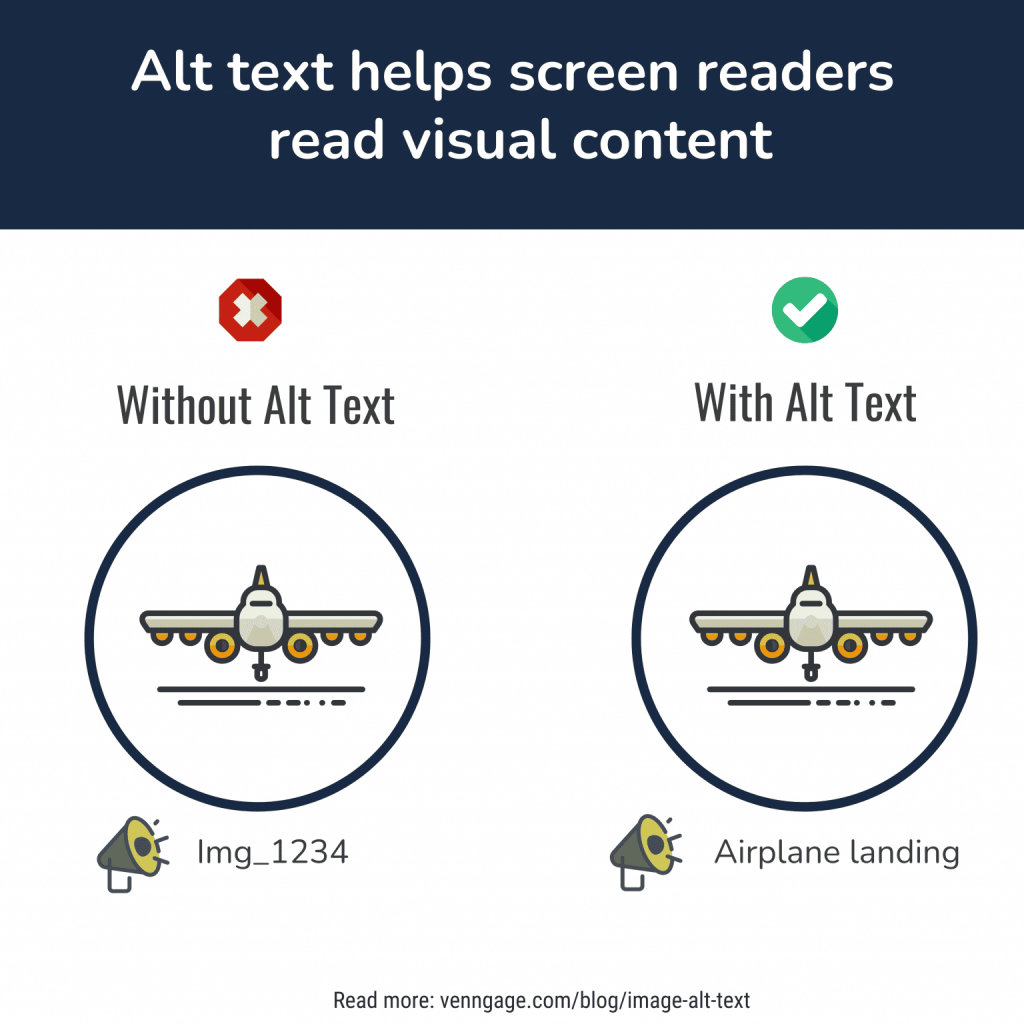
تصاویر صرفاً تزئینی را بهعنوان تزئینی علامتگذاری کنید تا صفحهخوانها بتوانند از آنها صرفنظر کنند. Venngage میتواند متن جایگزین برای تصاویر، نمودارها و آپلودها ایجاد کند، و به شما نقطه شروعی میدهد که بتوانید آن را قبل از صادرات مرور و ویرایش کنید.
5. کنتراست رنگ PDF را در برابر الزامات WCAG بررسی کنید
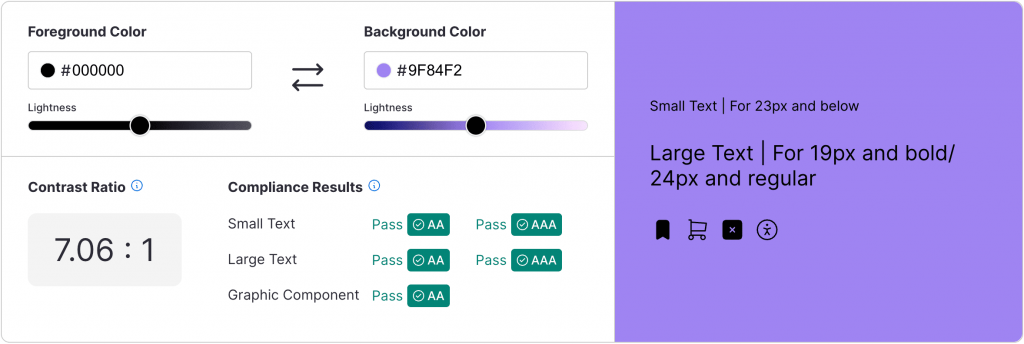
متن اصلی، عنوانها، برچسبهای نمودار، افسانهها و متن اینفوگرافیک را در پسزمینه بررسی کنید. معیار موفقیت WCAG 2.1 AA 1.4.3 به نسبت کنتراست حداقل 4.5:1 برای متن معمولی و 3:1 برای متن بزرگ نیاز دارد.
این چک را برای فایل PDF نهایی نگذارید. بررسی کنتراست رنگ Venngage به شما امکان میدهد هنگام طراحی کنتراست را بررسی کنید، بنابراین میتوانید قبل از صادرات به مشکلات دسترسی پیدا کنید.
کنتراست خوب برای خوانندگانی که بینایی یا دید رنگی ضعیفی دارند، که ممکن است برای تمایز بین متن و تصاویر با کنتراست کم مشکل داشته باشند، بسیار مهم است. همچنین خواندن سند شما را برای افرادی که با تابش خیره کننده، نور ضعیف یا کاهش حدت بینایی سروکار دارند آسان تر می کند.
6. نمودارها و نمودارها را بدون رنگ قابل درک کنید
رنگ می تواند نمودار را به آواز خواندن وادار کند، اما نباید تمام معنی را داشته باشد. فردی که دچار کمبود دید رنگی است ممکن است در تشخیص برش های قرمز و سبز در نمودار دایره ای یا جدا کردن دو خط که از رنگ های مشابه استفاده می کنند مشکل داشته باشد.
هنگامی که PDF در مقیاس خاکستری چاپ می شود، همین مشکل رخ می دهد. معیار موفقیت WCAG 2.1 W3C 1.4.1 می گوید که رنگ نمی تواند تنها راه تشخیص اطلاعات باشد.
به هر دسته یک نشانه متفاوت بدهید: برچسب ها، الگوها، نمادها، سبک های مختلف خط یا متن مستقیم. W3C حتی استفاده از رنگ و الگو را با هم برای نمودارها توصیه می کند.
این ویدیو نشان میدهد که چگونه میتوانید از Venngage برای برچسبگذاری بخشهای جداگانه یک نمودار استفاده کنید تا درک اطلاعات بدون تکیه بر رنگ برای خوانندگان آسانتر باشد.
مرتبط: پالت های دوستدار کوررنگ: چرا و نحوه استفاده در طراحی
7. از ساختار جدول قابل دسترسی استفاده کنید
جدولی که شبیه به یک میز است، میتواند برای کسی که از صفحهخوان استفاده میکند تبدیل به یک پیچ و خم شود. W3C خاطرنشان می کند که جداول PDF به نشانه گذاری ساختاری نیاز دارند تا فناوری کمکی بتواند روابط بین ردیف ها، ستون ها، سرصفحه ها و داده ها را حفظ کند.
از کادرهای متنی تراز شده دستی که فقط شبیه جدول هستند خودداری کنید. ممکن است توسط فناوری کمکی به عنوان جدول شناخته نشوند.
بررسی کنید که ردیفهای سرصفحه به درستی شناسایی شدهاند، سرصفحههای ستون به سلولهای دادهشان مرتبط هستند و ترتیب خواندن منطقی است. سلول های ادغام شده را به حداقل برسانید، به خصوص در جداول پیچیده. آنها می توانند تفسیر این روابط را دشوارتر کنند.
برای مثال، این جدول برنامهریزی مالی از سرصفحههای واضح ستون، ردیفهای ساده و ترتیب خواندن منطقی استفاده میکند که تفسیر صحیح هر مقدار را برای خوانندگان صفحه آسان میکند:
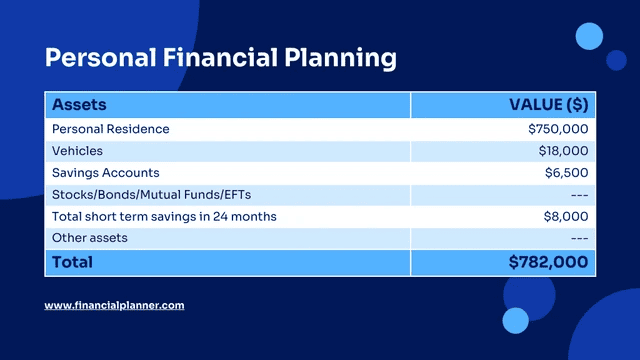
اگر سرصفحهها به اعداد زیر مربوط نباشند، کاربر صفحهخوان ممکن است مقادیر مجزا را بدون اینکه بداند چیست بشنود. این یک شکست جدی در دسترسی به سند است، حتی زمانی که جدول بی عیب به نظر می رسد.
8. از متن پیوند توصیفی استفاده کنید
وقتی پیوندی به PDF اضافه میکنید، مطمئن شوید که خوانندگان میتوانند بدون نیاز به خواندن متن اطراف آن را بفهمند. عبارتی مانند “اینجا را کلیک کنید” به کاربر صفحه خوان کار زیادی نمی دهد. از سوی دیگر، متن پیوند توصیفی، هدف پیوند را روشن می کند.
برای مثال، دستورالعملهای هدف پیوند خواندن بیشتر از نمایش URL خام برای خوانندگان توصیفی و مفید است: https://www.w3.org/WAI/WCAG21/quickref/?showtechniques=121#link-purpose-in-context.
استفاده از متن پیوند توصیفی به گردش کار سئو شما نیز کمک می کند: گوگل متن لنگر توصیفی را توصیه می کند زیرا به کاربران و موتورهای جستجو زمینه واضح تری برای صفحات پیوند داده شده می دهد.
در یک PDF، زمانی که شخصی در لیستی از پیوندها بدون محتوای اطراف حرکت میکند، این موضوع اهمیت بیشتری پیدا میکند.
9. برچسب های قابل دسترسی را به فیلدهای فرم PDF اضافه کنید
تصور کنید یک فرم PDF را باز می کنید و نمی دانید چه زمینه ای را می خواهد. این می تواند زمانی اتفاق بیفتد که فیلدهای فرم دارای برچسب های قابل دسترسی نباشند.
این برچسب به شخصی که از صفحهخوان استفاده میکند، میگوید که نامی را وارد کند، گزینهای را انتخاب کند یا سندی را امضا کند. به عنوان مثال، “Proper Name” از “Name” مفیدتر است، زیرا دقیقاً به کاربر می گوید که قسمت مورد انتظار چه اطلاعاتی را دارد.
به طور مشابه، ممکن است متن پشتیبان، شرح یا محفظه نزدیک به وضوح ظاهر شود، اما صفحهخوان ممکن است آن را به عنوان برچسبی برای آن فیلد تشخیص ندهد.
این فرم بیمه پزشکی نمونه خوبی از این است که چگونه برچسب های مشخص و واضح می توانند درک و پر کردن فیلدهای فرم را آسان تر کنند.
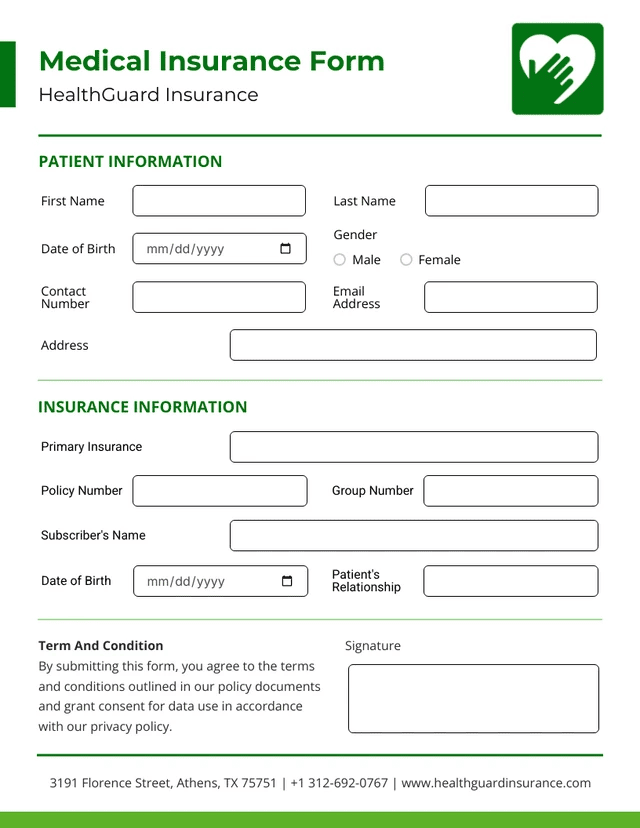
کادرهای متن، چک باکس ها، دکمه های رادیویی، منوهای کشویی و فیلدهای امضا را بررسی کنید. هر کدام باید دارای یک برچسب معنی دار و مرتبط با برنامه باشد که به تنهایی منطقی باشد.
همچنین ترتیب بخش های فرم را بررسی کنید. شخصی که با صفحهکلید پیمایش میکند باید بتواند در میان فیلدها، دکمهها و سایر کنترلها در یک دنباله منطقی حرکت کند که با جریان مورد نظر فرم مطابقت داشته باشد.
10. زبان PDF و فراداده سند را تنظیم کنید
یک فایل PDF می تواند کاملاً صیقلی به نظر برسد و هنوز حتی قبل از اینکه به صفحه اول برسید مشکل ایجاد کند. زبان اصلی سند را تنظیم کنید و به آن عنوان معنادار بدهید تا فناوری های کمکی و کاربران بتوانند فایل را به درستی شناسایی و تفسیر کنند.
تنظیم صحیح زبان به خوانندگان صفحه کمک می کند تا از تلفظ و قوانین زبان مناسب استفاده کنند. عنوان سند توصیفی به کاربران کمک می کند تا بدون تکیه بر نام فایل، سند را شناسایی کنند.
هنگامی که گردش کار PDF شما از آن پشتیبانی می کند، متادیتای مفیدی مانند نویسنده و موضوع را نیز اضافه کنید. این فیلدها می توانند شناسایی، سازماندهی و جستجوی اسناد را آسان تر کنند.
در نهایت، به PDF یک نام معنادار بدهید، به خصوص زمانی که خارج از متن اصلی آن دانلود یا به اشتراک گذاشته می شود.
قبل از ارسال، بررسی کنید:
- زبان سند صحیح
- عنوان سند توصیفی
- نام فایل
11. هنگام صادرات به PDF، دسترسی را حفظ کنید
ایجاد یک فایل PDF ADA برای دسترسی آسان می تواند باشد. در دسترس نگه داشتن آن از طریق صادرات جایی است که معمولاً همه چیز اشتباه می شود.
تصور کنید سرفصل های مناسب، ترتیب خواندن، متن جایگزین و برچسب های فرم را به راهنمای مطالعه اضافه کرده اید. سپس یکی انتخاب می کند چاپ > ذخیره به صورت PDF.
فایل جدید یکسان به نظر می رسد، اما برچسب های آن از بین رفته اند و اکنون متن می تواند به عنوان یک لایه بصری رفتار کند. کاربر صفحه خوان سند بسیار متفاوتی دریافت می کند. به همین دلیل است که دسترسی نیاز به بررسی نهایی پس از صادرات دارد.
مراقب گزینه های صادراتی با برچسب Flatten یا مشابه باشید. صاف کردن یک PDF میتواند برچسبهای دسترسپذیری و سایر اطلاعات ساختاری را حذف کند، بنابراین قبل از دانلود یا صادر کردن فایل خود، دوباره بررسی کنید که این گزینه خاموش باشد. همچنین برچسبهای گمشده، متن مشخص شده و برچسبهای فرم شکسته را بررسی کنید.
چگونه دسترسی به PDF را قبل از انتشار بررسی کنیم
قبل از انتشار، یک پاس نهایی را برای تأیید اعتبار PDF انجام دهید و مشکلاتی را که ممکن است از طراحی به تنهایی آشکار نباشند، حل کنید. در اینجا دو راه برای اطمینان از اینکه PDF نهایی شما در دسترس است وجود دارد:
1. جستجوگر دسترسی PDF را اجرا کنید
به بررسی قابلیت دسترسی به عنوان املای بررسی فایل PDF خود فکر کنید. خطاهای فنی را که احتمالاً در حین خیره شدن به طراحی تمام شده از دست می دهید، تشخیص می دهد.
فایل صادر شده خود را از طریق PAC (PDF Accessibility Checker) یا Adobe Acrobat Accessibility Checker اجرا کنید تا PDF تمام شده اعتبارسنجی شود.
اگر فایل PDF دارای رمز عبور است یا دارای محدودیت های امنیتی است، نسخه امن را نیز تست کنید. برخی تنظیمات امنیتی ممکن است مانع از تأیید اعتبار کامل سند توسط فناوری کمکی یا ابزارهای دسترسی شوند، بنابراین تأیید کنید که صفحهخوانها همچنان میتوانند به محتوا دسترسی داشته باشند و ابزار تأیید اعتبار شما میتواند فایل نهایی را ارزیابی کند.
همچنین میتوانید از بررسیکننده دسترسی داخلی و ابزارهای دسترسپذیری Venngage برای بررسی برچسبهای اصلی مانند متن جایگزین، کنتراست رنگ، سرفصلها و ترتیب خواندن برای انطباق با دسترسی به PDF/UA استفاده کنید.
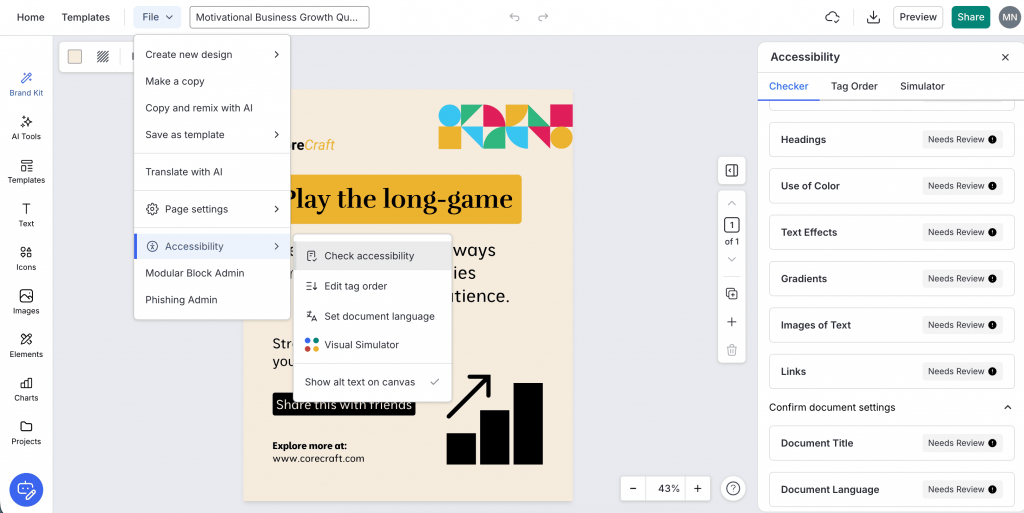
برو به فایل > قابلیت دسترسی > قابلیت دسترسی را بررسی کنید > خانم برای بررسی و تایید شما عنوان سند و زبان سند به درستی تنظیم شده اند.
همانطور که می بینید، Checker سندی را که من در حال حاضر روی آن کار می کنم به عنوان “نیاز به بازبینی” علامت گذاری می کند، به این معنی که من می توانم مشکلات دسترسی را قبل از صادرات برطرف کنم.
2. دسترسی به PDF را به صورت دستی بررسی کنید
یک پی دی اف می تواند یک بررسی دسترسی را انجام دهد و همچنان کاربر صفحه خوان را به این فکر کند که چه اتفاقی می افتد.
برای مثال، ابزارهای خودکار می توانند وجود متن جایگزین را تأیید کنند، اما نمی توانند به طور قابل اعتماد تصمیم بگیرند که آیا «نمودار فروش فروش» واقعاً معنای نمودار را توضیح می دهد یا خیر.
به PDF نهایی یک پاس انسانی بدهید. هنگام بررسی دستی، از خود بپرسید:
- متن جایگزین: آیا اطلاعات مفید را منتقل می کند و فقط تصویر را شناسایی نمی کند؟
- ترتیب مطالعه: آیا محتوا از ابتدا تا انتها معنا دارد؟
- عناوین: آیا آنها توصیف می کنند که هر بخش در واقع شامل چه چیزی است؟
- پیوندها: آیا متن پیوند بدون جمله اطراف معنا خواهد داشت؟
- گرافیک: آیا کسی می تواند بدون تکیه بر رنگ استنباط را بفهمد؟
- اشکال: آیا می توانید تنها با استفاده از صفحه کلید از هر فیلد عبور کرده و به ترتیب منطقی کنترل کنید؟
- جریان کل: آیا وقتی سند را بدون نگاه کردن به صفحه در آن مرور می کنید، منطقی به نظر می رسد؟
دسترسی به PDF را در مقیاس مدیریت کنید
اطمینان از دسترسی آسان تر زمانی که یک کار یکباره است. اما این بررسیهای دسترسی میتوانند به راحتی از میان شکافها در زمانی که نیاز به انجام آنها به صورت انبوه یا در مقیاس داشته باشید، عبور کنند.
اگر تیم شما مسئول ایجاد روزانه گزارشهای سالانه، اطلاعیههای عمومی، فرمهای قابل دسترس، مواد آموزشی و اسناد داخلی است، هر کدام ممکن است مجموعهای از الزامات دسترسی یا چالشهای خود را معرفی کنند.
برای چالشها و الزامات دسترسی مکرر، هدف شما باید این باشد که دسترسیپذیری را در فرآیند انتشار بگنجانید، نه اینکه در پایان آن را به عنوان یک فکر بعدی تلقی کنید.
مرتبط: فراتر از تصحیح PDF: ایجاد اسناد در دسترس
با قالبهای PDF مقرونبهصرفه شروع کنید و استانداردهای واضحی را برای مواردی مانند سرفصلها، متن جایگزین، رنگ، برچسبها، فرمها و ترتیب خواندن تنظیم کنید. شما شخصی را دارید که به بررسی قابلیت دسترسی و رفع مشکلات پیش آمده اختصاص داده شده است. همچنین میتوانید چکهای خودکار را در گردش کار خود بسازید و از آنها در ارتباط با بررسی نهایی فایل PDF صادر شده استفاده کنید.
به این ترتیب، شما نمیپرسید “آیا این PDF موجود است؟” هر زمان که فایلی آماده انتشار باشد. شما فرآیندی ایجاد می کنید که دسترسی را به بخشی منظم از نحوه ایجاد و انتشار فایل های PDF توسط تیم شما تبدیل می کند.
اگر این فرآیند را رسمی می کنید، جعبه ابزار خط مشی دسترسی می تواند نقطه شروع عملی به تیم شما بدهد.
دسترسی به PDF را قبل از انتشار بررسی کنید
یک PDF میتواند روی صفحهنمایش شما بیعیب به نظر برسد و همچنان استفاده از آن با صفحهخوان تقریباً غیرممکن باشد. این حقیقت ناخوشایند پشت کار دسترسی است. تأیید بصری فقط به شما می گوید که PDF به نظر شما مناسب است. به شما نمی گوید که آیا برای همه کار می کند یا خیر.
اسناد الکترونیکی قابل دسترس را از اولین تصمیم طراحی تا PDF صادر شده نهایی، بخشی از گردش کار انتشار خود قرار دهید. ساختار را بررسی کنید، صادرات را آزمایش کنید، موارد خرابی را برطرف کنید، و شیوه های خوب را در قالب ها و فرآیندهای خود جاسازی کنید. بعداً زمان بسیار کمتری را صرف تعمیر اسناد غیرقابل دسترس خواهید کرد.
بهترین گردش کار دسترسی در نهایت تقریباً خسته کننده می شود. و این نکته است. هیچ کس مجبور نیست برای درک سند شما با آن مبارزه کند.
اگر در حال ایجاد این گردش کار در تیم خود هستید، با Venngage تماس بگیرید تا ببینید در مقیاس ممکن است این روند چگونه باشد.
پرسش های متداول دسترسی به PDF
چگونه می توانم بررسی کنم که PDF قابل دسترسی است؟
برای بررسی برچسبها، سرفصلها، متن جایگزین، کنتراست رنگ و ترتیب خواندن از یک بررسیکننده دسترسی استفاده کنید. بررسیکننده دسترسی داخلی Venngage به شما این امکان را میدهد که هنگام ایجاد سند خود به این مشکلات پی ببرید، در حالی که ابزارهایی مانند PAC میتوانند به شما کمک کنند تا PDF صادر شده نهایی را تأیید کنید.
چه چیزی یک PDF را در دسترس قرار می دهد؟
یک PDF قابل دسترس دارای برچسبهای مناسب، ترتیب خواندن منطقی، سرفصلهای ساختاریافته، متن جایگزین مفید، کنتراست رنگ کافی، جداول و پیوندهای قابل دسترس و فیلدهای فرم با برچسبگذاری مناسب است. همچنین باید زبان سند و ابرداده صحیحی داشته باشد.
آیا فایلهای PDF باید با ADA Title II مطابقت داشته باشند؟
فایلهای PDF منتشر شده توسط دولتهای ایالتی و محلی ممکن است تحت شرایط دسترسی دیجیتال ADA Title II قرار بگیرند. این قانون به محتوای تحت پوشش وب و تلفن همراه نیاز دارد که با سطح AA WCAG 2.1 مطابقت داشته باشد، اگرچه محتوا و اسناد خاصی ممکن است واجد شرایط استثنا باشند.
مهلت های انطباق ADA Title II چیست؟
بر اساس قانون فعلی وزارت دادگستری، دولتهای ایالتی و محلی با جمعیت 50000 یا بیشتر تا 26 آوریل 2027 فرصت دارند تا شرایط دسترسی به وب را برآورده کنند. دولت های کمتر از 50000 نفر و دولت های منطقه ای خاص تا 26 آوریل 2028 فرصت دارند.
آیا یک پی دی اف می تواند از بررسی دسترسی عبور کند و همچنان غیر قابل دسترس باشد؟
بله بررسی خودکار میتواند وجود عناصری مانند برچسب یا متن جایگزین را تأیید کند، اما همیشه نمیتواند تشخیص دهد که ترتیب خواندن منطقی است یا متن جایگزین واقعاً مفید است. بازبینی دستی هنوز بخش مهمی از تست دسترسی به PDF است.
تفاوت بین WCAG و PDF/UA چیست؟
WCAG الزامات دسترسی را برای محتوای دیجیتال تعریف می کند، در حالی که PDF/UA به طور خاص بر دسترسی در اسناد PDF تمرکز دارد. آنها مکمل یکدیگر هستند: WCAG نتایج قابل دسترسی را تعریف می کند و PDF/UA الزامات خاص PDF را برای دستیابی به آنها فراهم می کند.
آیا می توانید یک PDF غیر قابل دسترس را تعمیر کنید؟
بله، ویرایش PDF میتواند شامل تنظیم برچسبها و ترتیب خواندن، افزودن متن جایگزین، تنظیم عنوان و ساختار جدول، و برچسبگذاری فیلدهای فرم باشد. برای فایلهای PDF با مشکلات دسترسی شدید، ممکن است رفع سند منبع و صادر کردن نسخه قابل دسترس جدید آسانتر باشد.